Der ganze Plansatz auf einem Tisch.Gemessen, markiert, nachverfolgt.
DraftPlanar öffnet Baupläne als PDF nebeneinander auf einer unendlichen Arbeitsfläche – auf Mac und iPad. Ermitteln Sie Mengen direkt aus den Vektorlinien, markieren Sie mit dem Apple Pencil und heften Sie jeden Mangel genau dorthin, wo er ist. Nichts verlässt Ihr Gerät.
- 14 Tage kostenlos testen
- Funktioniert offline
- Kein Konto
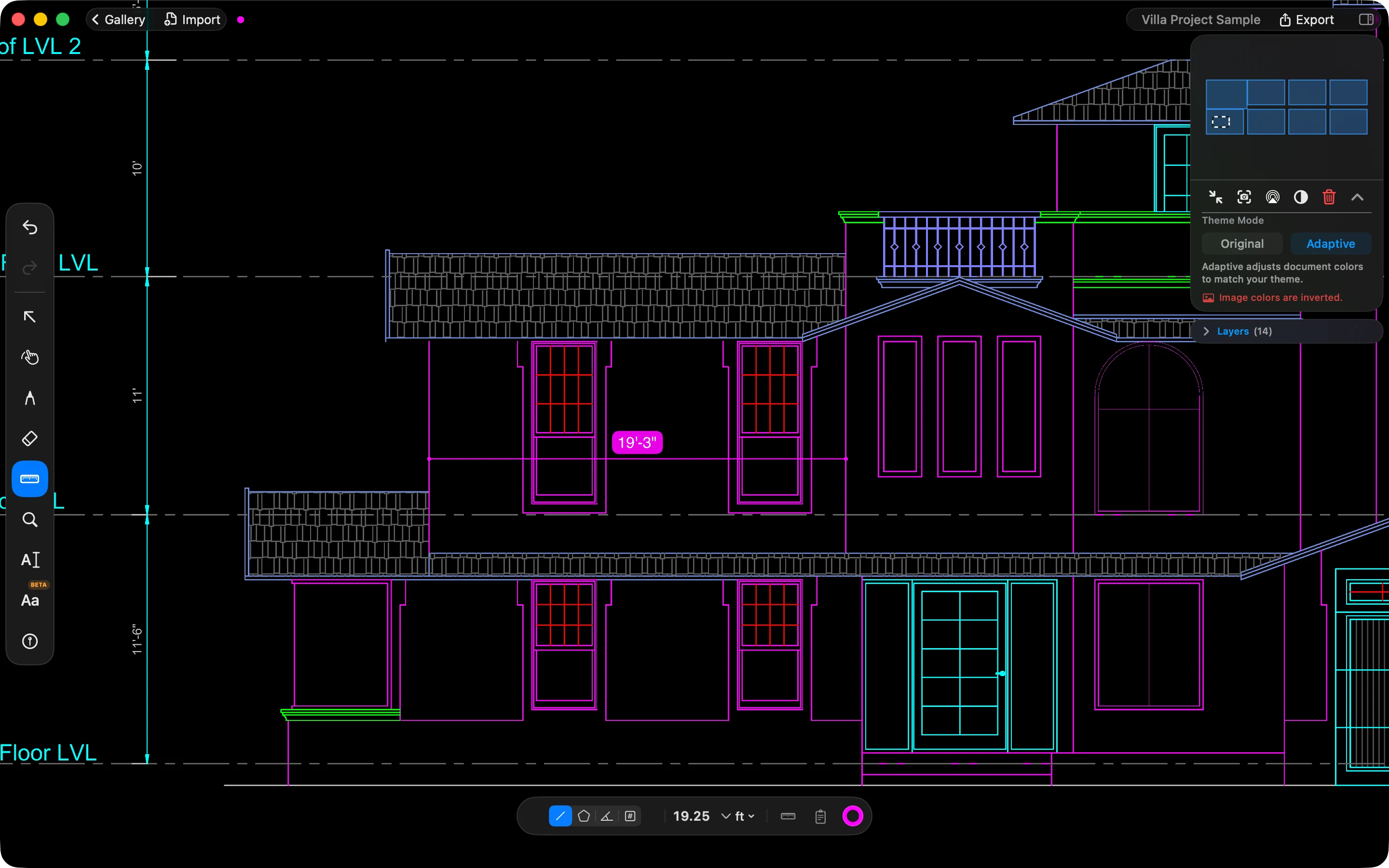
Fünf Bereiche. Alles andere in DraftPlanar liegt in einem davon.
Mac und iPad
Am Schreibtisch auf dem Mac. Auf der Baustelle auf dem iPad.
Eine App, für beide gebaut – und ein Abo gilt für Mac, iPad und iPhone.
Mac · am Schreibtisch
- Den ganzen Plansatz nebeneinander auf einem großen Display auslegen.
- Ein Buchstabe pro Werkzeug, und ⌘ plus Scrollen zoomt am Zeiger.
- Präzises Aufmaß mit Trackpad oder Maus, eingerastet auf die Vektorlinien.
- Per AirPlay im Besprechungsraum präsentieren, dann PDFs und Mängelberichte exportieren.
iPad · auf der Baustelle
- Mit dem Apple Pencil markieren. Die Tinte ist vektorbasiert und bleibt in jeder Zoomstufe scharf.
- Per Touch messen – eine Lupe zeigt den genauen Punkt unter dem Finger.
- Eine Notiz direkt am Mangel anheften, mit Foto oder Sprachnotiz.
- Funktioniert ohne Empfang: Auf der Baustelle hängt nichts vom Netz ab.
Und auf dem iPhone für einen schnellen Blick beim Rundgang.
Neu: Aufmaß
Mengen aus den Linien, die der Architekt gezeichnet hat.
Jeder Punkt rastet auf der Vektorgeometrie des PDFs ein, nicht auf Pixeln, und jedes Blatt behält seinen eigenen Maßstab.
Länge
Punkt für Punkt klicken ergibt eine Kette. Jedes Segment und die laufende Summe aktualisieren sich sofort.
Fläche
Einen Raum umfahren ergibt Fläche und Umfang. Ein erneuter Tipp auf den ersten Punkt schließt ihn.
Winkel
Drei Punkte ergeben den Winkel am Scheitel, auf Wunsch mit 15°-Raster.
Stückzahl
Eine Serie wie „Türen“ anlegen und jede antippen. Nummern und Summen gelten blattübergreifend.
Maßstab aus dem Schriftfeld
DraftPlanar liest Blattformat und den im Schriftfeld angegebenen Maßstab und prüft ihn an den Bemaßungen der Zeichnung. Viele Blätter lassen sich so ohne manuelles Kalibrieren messen.
Aufmaßliste
Jede Messung landet in einer Liste neben dem Plan – die Summen haben Sie immer im Blick.
Messwerte sind Näherungen und hängen vom PDF und seinem Maßstab ab. Prüfen Sie kritische Maße, bevor Sie sich darauf verlassen. AGB
In einem Satz
Vier Ideen hinter jeder Funktion.
Eine Zeichnung ist kein Bild. Sie besteht aus Hunderttausenden präziser Formen auf einem Blatt – und genau so behandelt DraftPlanar sie.
Schnell
GPU-Rendering mit 60 fps, selbst bei Plansätzen mit 500 Seiten.
Warum Plansätze PDF-Viewer ausbremsenPräzise
Echte Vektorgeometrie. Einrasten auf der Linie, die der Architekt gezeichnet hat.
Räumlich
Eine unendliche Arbeitsfläche statt eines Seiten-Scrollers.
Privat
Auf Ihrem Gerät, offline, ohne Konto.
Funktionsübersicht
Acht Werkzeuge. Jeder Kurzbefehl.
Dieselbe Funktionsübersicht wie in der App: wofür jedes Werkzeug da ist, wie Sie es auf Mac oder iPad bedienen und wie Profis es einsetzen.
Funktion 01
AuswahlV
Jedes Blatt, jedes Bild und jede Markierung ist ein Objekt, das Sie anordnen können.
Kurzbefehle
| Ziehen | Rahmenauswahl auf leerer Arbeitsfläche |
|---|---|
| Klicken | Zur Auswahl hinzufügen oder daraus entfernen |
| L | PDFs und Bilder entsperren / sperren |
| [ | Nach links drehen |
| ] | Nach rechts drehen |
| ] | In den Vordergrund |
| [ | In den Hintergrund |
| Auswahl löschen |
Für Profis
- 1Markieren, ohne ein Blatt zu verschiebenBlätter sind anfangs gesperrt, daher erfasst eine Rahmenauswahl nur Ihre Markierungen. Drücken Sie ⌘L, wenn Sie Blätter wirklich neu anordnen wollen.
- 2Eine Prüfgruppe bildenEntsperren, Grundriss, Schnitt und Detail nebeneinander ziehen, dann wieder sperren. Die Anordnung wird mit dem Projekt gespeichert.
- 3Einen gedrehten Scan geraderückenAuswählen und ⌘] drücken, bis er aufrecht steht. Kein Umweg über eine andere App.
Notizen und Mängellisten
Der Mangel bleibt an der Zeichnung.
Statt verstreuter Fotos und Nachverfolgungstabellen: Notizen, die genau an der richtigen Stelle im Plan sitzen.
- 01
Anheften
Eine nummerierte Notiz auf Raum, Detail oder Maß setzen.
- 02
Beschreiben
Kategorie, Priorität, Status, Zuständige und Fälligkeit. Statt zu tippen ein Foto oder eine Sprachnotiz anhängen.
- 03
Nachverfolgen
Die Liste nach Status oder Kategorie filtern; jede Notiz führt zurück zur Ansicht, in der sie entstand.
- 04
Berichten
Eine nummerierte Mängelliste als PDF mit Fotos und Planausschnitten exportieren. Lesbar mit jedem PDF-Viewer.
Außerdem in DraftPlanar
Der Rest des Prüf-Werkzeugs.
Revisionen vergleichen
Zwei Fassungen eines PDFs wählen – DraftPlanar legt sie seitenweise übereinander, Änderungen fallen sofort auf. Das Ergebnis lässt sich exportieren.
PDF-Ebenen
Einzelne Ebenen wie Architektur, Tragwerk oder TGA ein- und ausblenden und lange Ebenenlisten nach Namen filtern.
Adaptiver Dunkelmodus
Der adaptive Modus färbt Zeichnungen passend zum Design um, damit ein weißes Blatt im dunklen Raum nicht blendet.
Auf großem Bildschirm präsentieren
Die Arbeitsfläche per AirPlay auf Fernseher oder Beamer zeigen – mit einem Zeiger, damit alle sehen, worauf Sie deuten.
Export
Markierte Blätter als PDF exportieren – mit scharfem Vektortext und den Markierungen in Ihrer Stapelreihenfolge.
In Ihrer Sprache
Die App spricht 14 Sprachen, und chinesische, japanische und koreanische Eingabe funktioniert direkt auf der Arbeitsfläche.
Privat von Grund auf
Ihre Pläne werden nicht zu unseren Daten.
Kein Konto, kein Tracking, kein Cloud-Upload. Darstellung, Texterkennung, Suche und Messung laufen komplett auf Ihrem Gerät – auch im Flugmodus.
Datenschutzerklärung lesenHolen Sie Ihre nächste Planprüfung in einen Arbeitsbereich.
Öffnen Sie die PDFs, die Sie schon haben, behalten Sie den ganzen Satz im Blick und machen Sie aus jeder Beobachtung einen klaren nächsten Schritt.
Alle Pro-Werkzeuge 14 Tage kostenlos. Danach ist DraftPlanar Pro ein Monats- oder Jahresabo; Ihre Arbeitsflächen bleiben zum Ansehen geöffnet.